
화질은 최대한 지키고, 사진 용량은 가볍게
JPG·PNG·HEIC·WebP·AVIF 등 사진을 WebP 또는 AVIF로 변환합니다. 원본은 수정하거나 삭제하지 않고, 변환 작업은 현재 기기 안에서 처리합니다.
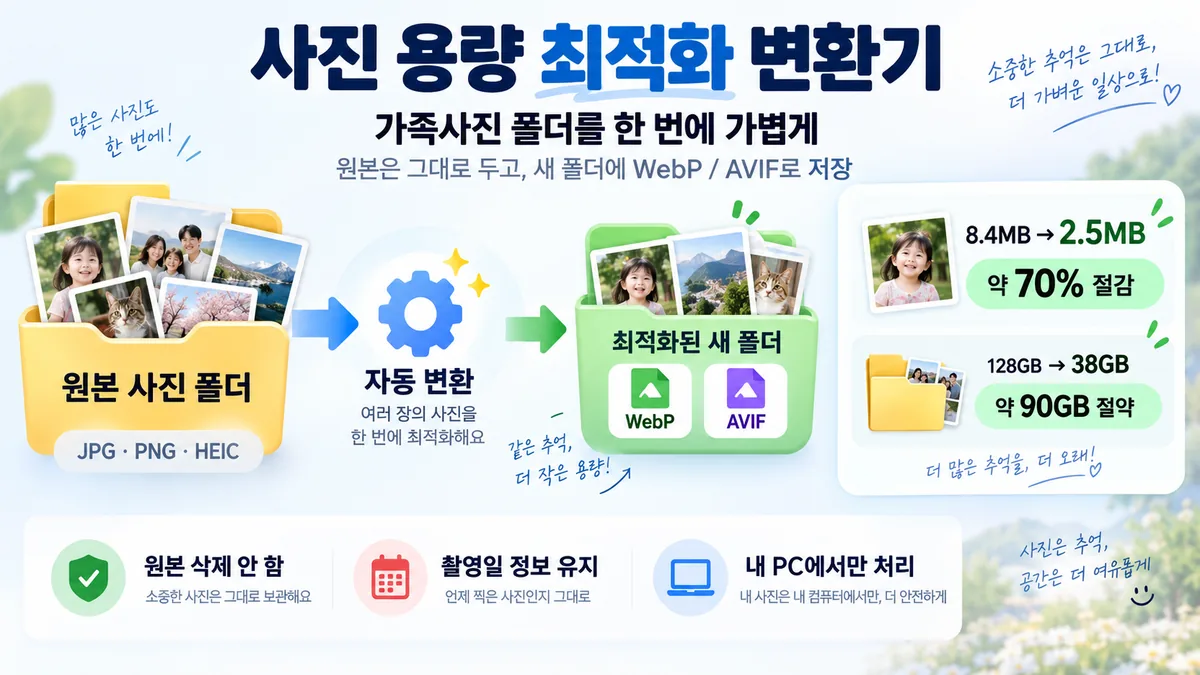
사진 용량 줄이기 설정
폴더 전체 또는 필요한 사진만 선택하세요.
기본은 한 번만 허용 · 변환본 폴더 자동 생성
고급 설정
전체 변환 전에 화질과 용량을 확인하세요
처음이라면 이렇게 사용하세요
대량 변환 중에는 절전모드에 들어가지 않도록 해주세요. PC가 절전·최대절전 상태가 되거나 모바일 화면이 꺼지면 브라우저 작업이 중단될 수 있습니다. 중단되더라도 이미 저장된 변환본은 유지되며, 같은 폴더를 다시 선택하면 기존 파일을 건너뛰고 이어서 진행할 수 있습니다.
사진 용량 줄이기 자주 묻는 질문
사진 용량은 얼마나 줄어드나요?
사진 종류, 원본 압축 정도, 해상도, 품질 설정에 따라 크게 달라집니다. 먼저 2장 시험 변환을 하면 현재 설정의 실제 절감률을 확인하고 전체 예상 용량을 계산할 수 있습니다.
WebP와 AVIF 중 무엇을 선택하면 되나요?
일반 가족사진 보관은 WebP를 기본 추천합니다. AVIF는 더 작아질 수 있지만 인코딩 시간이 더 길고 일부 환경에서 촬영일 메타데이터 보존이 제한될 수 있습니다.
아이폰 HEIC 사진도 변환할 수 있나요?
지원합니다. HEIC/HEIF는 브라우저가 직접 읽지 못하는 경우 클라이언트 측 변환 모듈을 필요할 때만 불러와 처리합니다. 사진 데이터 자체는 변환 서버로 업로드하지 않습니다.
원본 사진이 자동으로 삭제되나요?
아니요. 이 도구에는 원본 자동 삭제 기능이 없습니다. 저장 공간이 부족하면 가능한 만큼 변환한 뒤 변환본을 직접 확인하고, 원본 정리는 사용자가 기기에서 직접 하도록 설계했습니다.
같은 이름의 변환 파일이 이미 있으면 어떻게 되나요?
기본은 건너뛰기입니다. 처음 충돌했을 때 건너뛰기·덮어쓰기·작업 취소를 선택할 수 있고, ‘이번 작업 전체에 적용’을 선택하면 이후 같은 상황에 같은 규칙을 사용합니다. 자동으로 _2, _3 같은 복사본을 만들지 않습니다.